スクリーンリーダーで点字ディスプレイを利用する
先日、業務で利用している点字ディスプレイが新しくなりました。
点字ディスプレイは、ピンが上下に動くことによって点字を表示できる機器で、主に視覚障害者が利用します。PCやスマートフォンと接続して、スクリーンリーダーの読み上げを表示させることができるほか、機種によっては点字でメモを作成したり、点字の書籍を読めるものも存在します。
点字ディスプレイは、国内外の複数のメーカーが販売していますが、今回使い始めたのは、ケージーエス株式会社製のブレイルメモスマートAir32という機種で、点字メモの作成や書籍の読み上げにも対応しています。
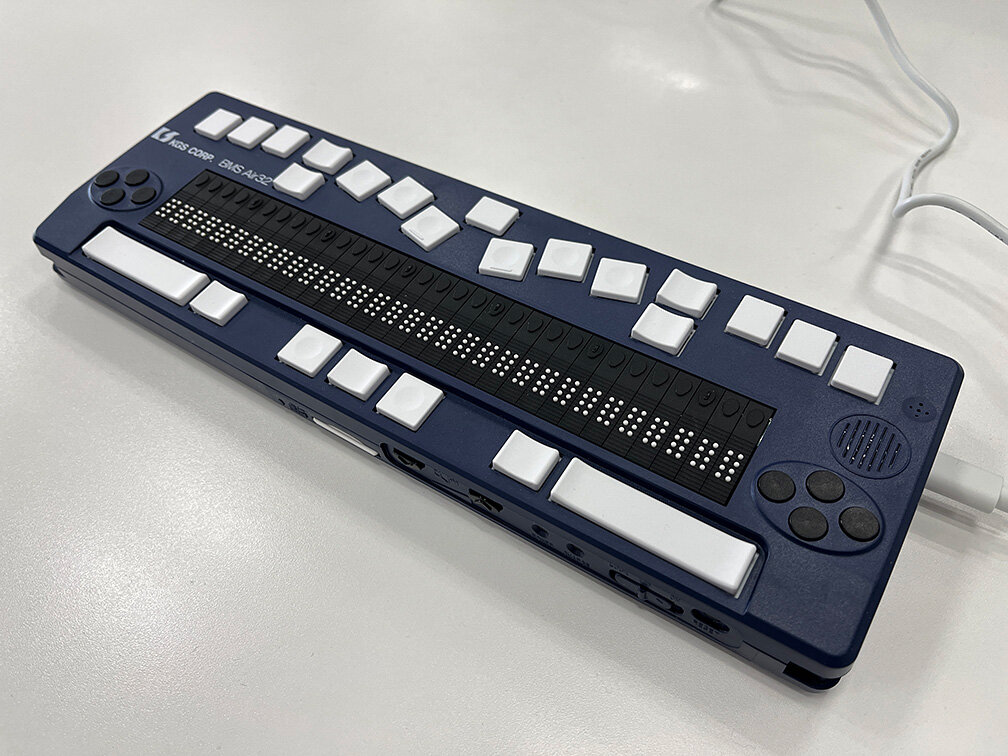
私自身、業務や日常生活では、点字よりもスクリーンリーダーの音声を頼ることが多いのですが、複雑な内容を理解・記憶したり、セミナーなどに登壇する際には、点字ディスプレイを利用します。
そんな点字ディスプレイですが、各スクリーンリーダーで利用するには、事前に接続設定を行う必要があります。ブレイルメモスマートAir32を例に、接続方法を紹介します。
Windowsのスクリーンリーダーで点字ディスプレイを利用する際、Bluetooth接続では事前のペアリングが、USB接続ではドライバーのインストールが必要です。NVDAでは、設定の「点字」から「変更する」を選択し、「自動設定」を選択することで利用できます。
PC-Talkerで利用する場合、まずPC-Talkerで設定にある「点字ディスプレイの設定」から、「点字ディスプレイを使用する」にチェックを入れ、機器名から「ブレイルメモ スマート Air32」を選択します。そして、通信ポートから適切なポート(COM3 BMsmartAir-KGSなど)を選択することで利用できます。
iOSのVoiceOverでは、設定>アクセシビリティ>VoiceOver>点字の「点字ディスプレイの選択」から、接続する機器を選択することで接続できます。
点字ディスプレイの接続ですが、以前はUSBケーブルを使用することが一般的で、ドライバーのインストールや複雑な設定が必要でした。しかし、最近の点字ディスプレイの多くはBluetooth接続に対応しており、より簡単になりました。特にiOSデバイスでは、Bluetooth対応の点字ディスプレイを選択するだけで、すぐに利用を開始できます。
今回は基本的な接続方法の説明にとどめましたが、今後は点字ディスプレイ関連の話題についても積極的に取り上げていきたいです。